Databricks Free Edition
Tenha um workspace e uma tabela acessível. A Free Edition substituiu a antiga Community Edition; os recursos disponíveis e quotas podem variar.
Abrir cadastro original ↗Guia prático · Databricks + Business Intelligence
Da conexão ao Navegador do Power BI, com as mesmas imagens do artigo original de Alex Souza e orientações para a interface atual.

Imagem de abertura preservada do artigo.
Antes de começar
O objetivo é consultar no Power BI uma tabela que já exista no Databricks. Primeiro confirme que ela aparece no catálogo e que sua conta tem permissão para lê-la.
Tenha um workspace e uma tabela acessível. A Free Edition substituiu a antiga Community Edition; os recursos disponíveis e quotas podem variar.
Abrir cadastro original ↗Use o warehouse disponível no workspace. É nele que você encontrará o endereço do servidor e o caminho HTTP para a conexão.
Entender SQL Warehouses ↗Instale o aplicativo para Windows e abra Obter dados. O método de autenticação oferecido pode depender da configuração da conta.
Baixar Power BI Desktop ↗Passo a passo ilustrado
Clique em qualquer imagem para abrir o arquivo original em tamanho maior. Não copie endereços ou identificadores de exemplo: use os valores do seu próprio workspace.
No Power BI Desktop, abra Obter dados, pesquise por “Databricks”, selecione o conector e clique em Conectar. A lista pode exibir nomes diferentes conforme a versão; a documentação atual do Power Query orienta a procurar o conector Azure Databricks para SQL Warehouse.
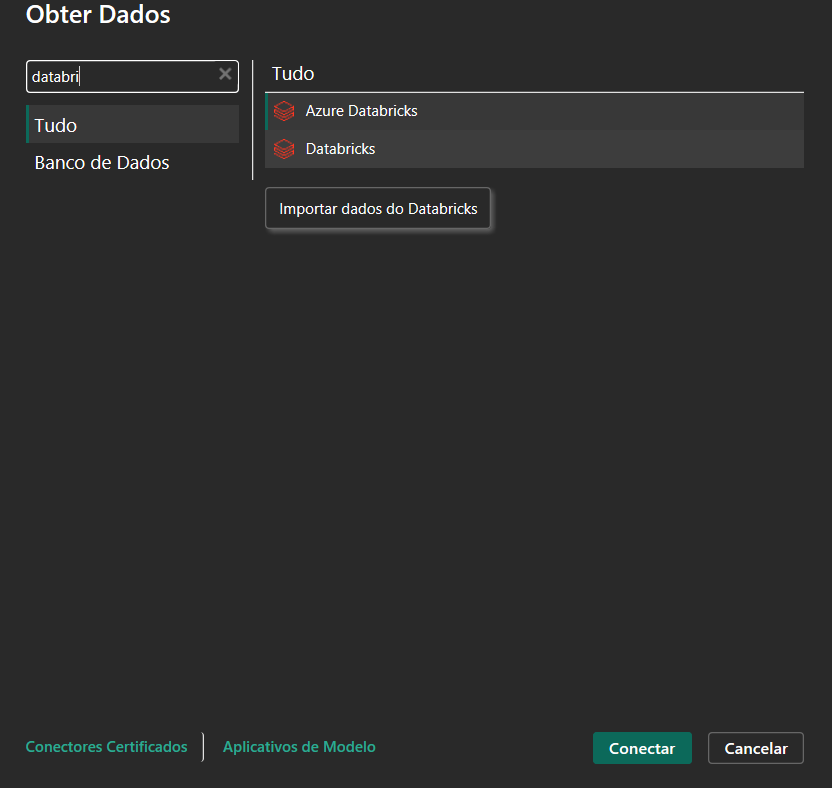 Captura 01 · Obter dados ↗
O formulário solicita Server Hostname e HTTP Path. Deixe essa janela aberta: você vai copiar os dois valores dos detalhes de conexão do SQL Warehouse.
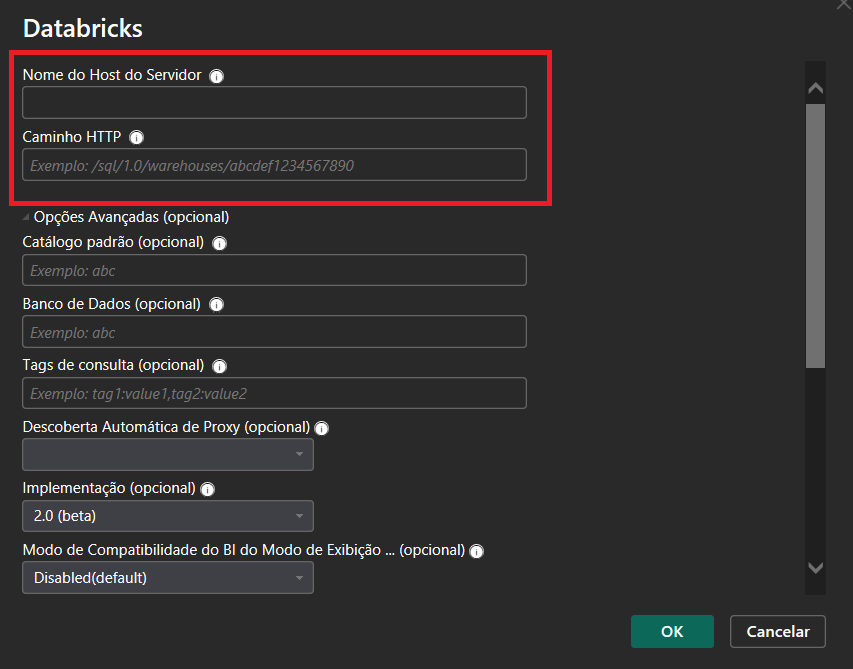 Captura 02 · Campos necessários ↗
No Databricks Free Edition, acesse SQL Warehouses e selecione o warehouse do workspace.
Abra Connection details no warehouse e copie Server hostname e HTTP path. O caminho costuma identificar o warehouse específico. Trate identificadores e credenciais do seu ambiente com cuidado.
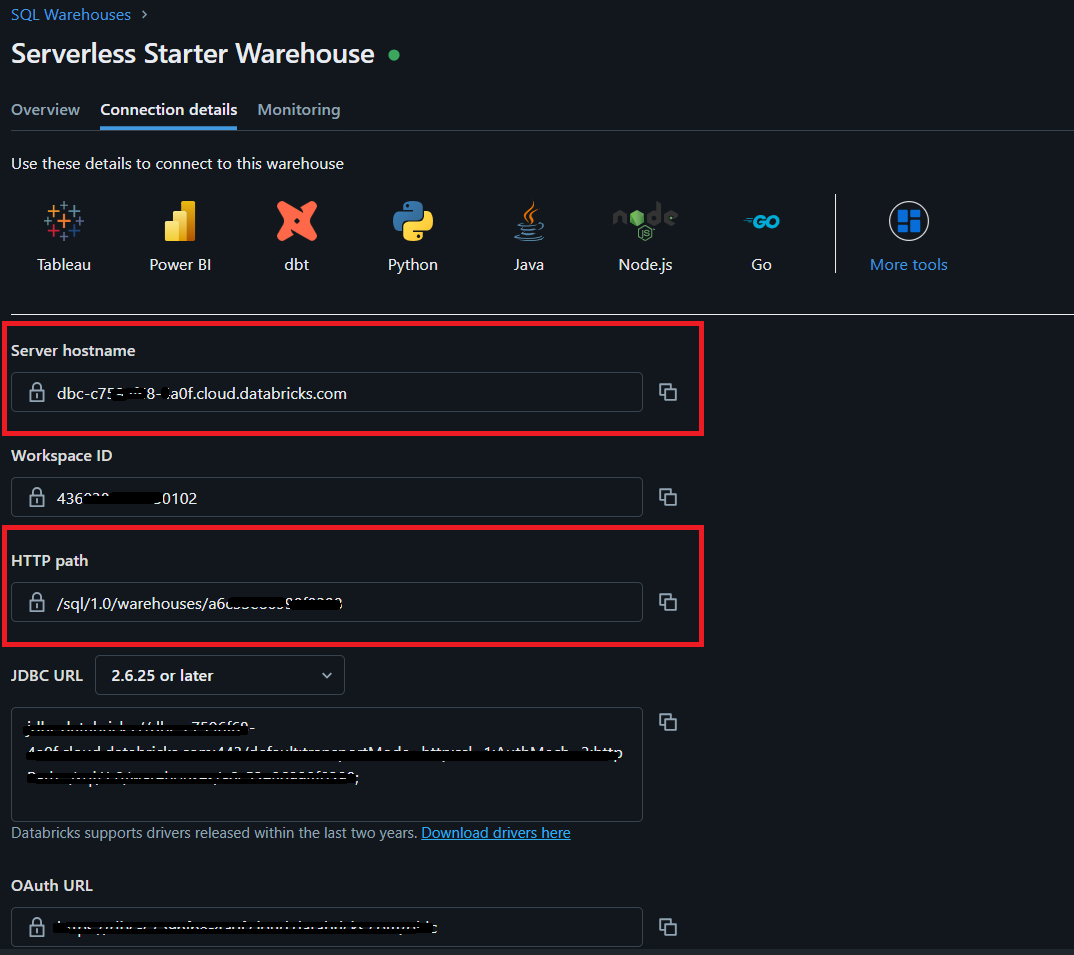 Captura 04 · Connection details ↗
Volte ao Power BI, cole os valores nos respectivos campos e confirme. O endereço do servidor não deve incluir https://; o caminho HTTP começa com /sql/ no exemplo mostrado. Confira os valores copiados do seu warehouse.
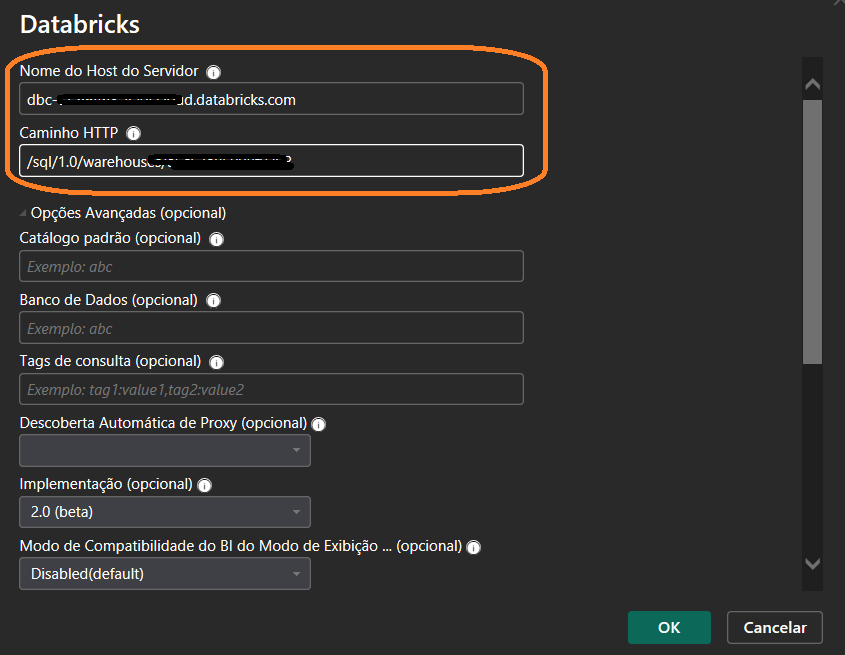 Captura 05 · Dados preenchidos ↗
Nas capturas do artigo, o Power BI apresenta uma opção de login OAuth: clique em Entrar, faça a autenticação e depois em Conectar. Se sua instalação oferecer outro método, siga o que sua conta e o conector permitem; a documentação também descreve token de acesso pessoal e credenciais de aplicação.
Nunca inclua token ou senha em capturas de tela, repositórios ou no relatório publicado.
No Navegador, expanda catálogo e esquema, selecione as tabelas e escolha Carregar ou Transformar Dados. Para estudar, prefira poucas tabelas, revise tipos e nomes no Power Query e confirme as relações antes de construir visuais.
Se nada aparecer, verifique acesso à tabela, warehouse ativo, catálogo/esquema e as credenciais salvas no Power BI.
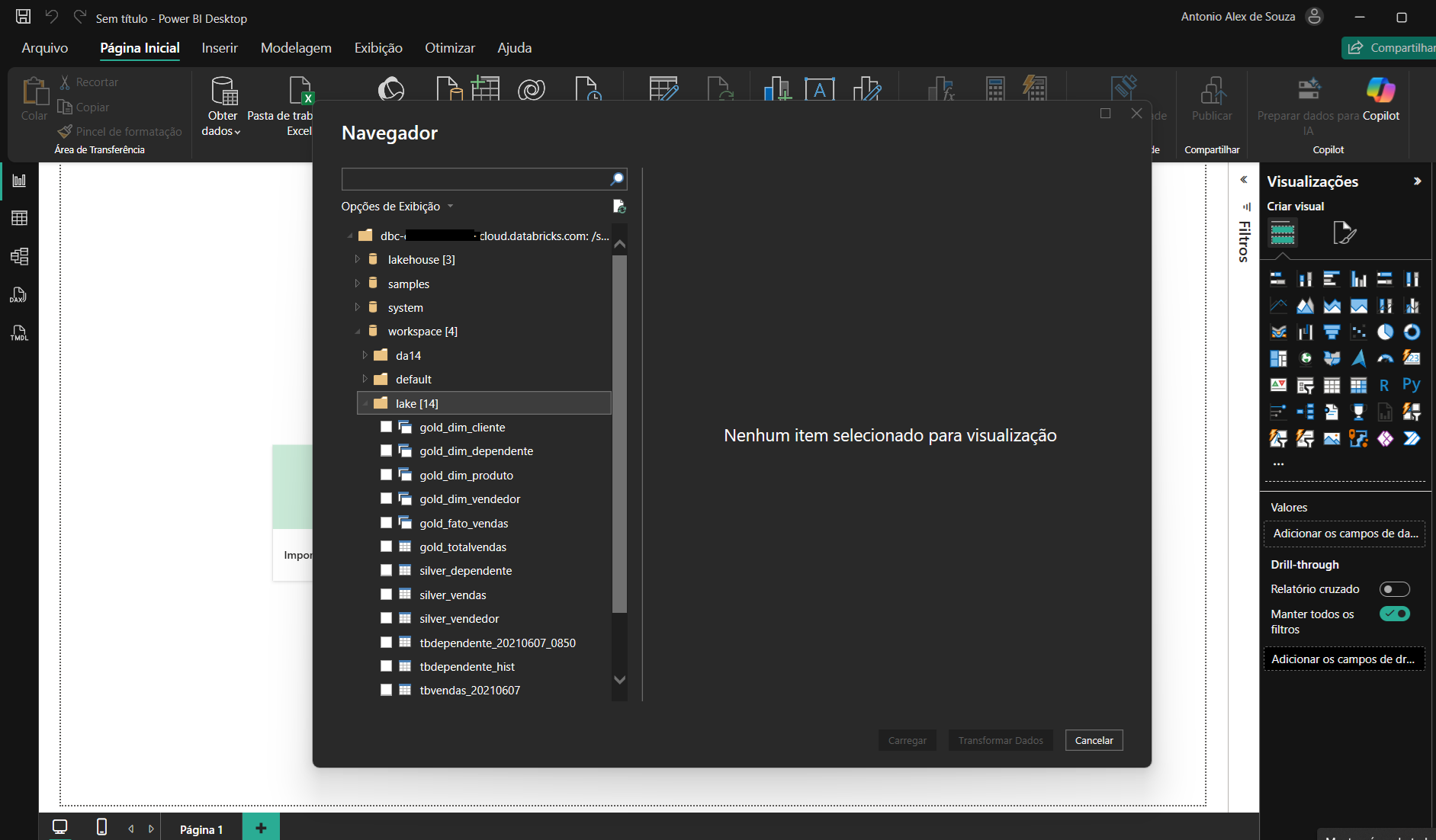 Captura 08 · Tabelas disponíveis ↗
Depois da conexão
Conectar é só o começo. Para que a análise seja confiável, confira o que cada tabela representa e como o dado será atualizado.
Importar guarda uma cópia no modelo e requer atualização. DirectQuery consulta a origem durante a exploração e depende do desempenho do warehouse. Comece pelo modo adequado ao volume, à latência e ao custo.
Identifique a granularidade das tabelas, relações entre fatos e dimensões e definições de medidas. Um gráfico correto não conserta duplicidade na modelagem.
Ao publicar no serviço Power BI, confira credenciais, permissões, atualização e requisitos de licença. A Free Edition é voltada a aprendizado e protótipos, com limites de uso e sem SLA.
Exemplo para praticar
Baixe o arquivo PBIX de exemplo com visuais construídos sobre os dados do DW no Databricks. Abra-o no Power BI Desktop para estudar a modelagem e os visuais; talvez seja necessário configurar a conexão com o seu próprio ambiente para atualizar os dados.
Material e leitura
Preservamos o artigo e seus links principais. Para detalhes que mudam com a plataforma, use a documentação oficial.
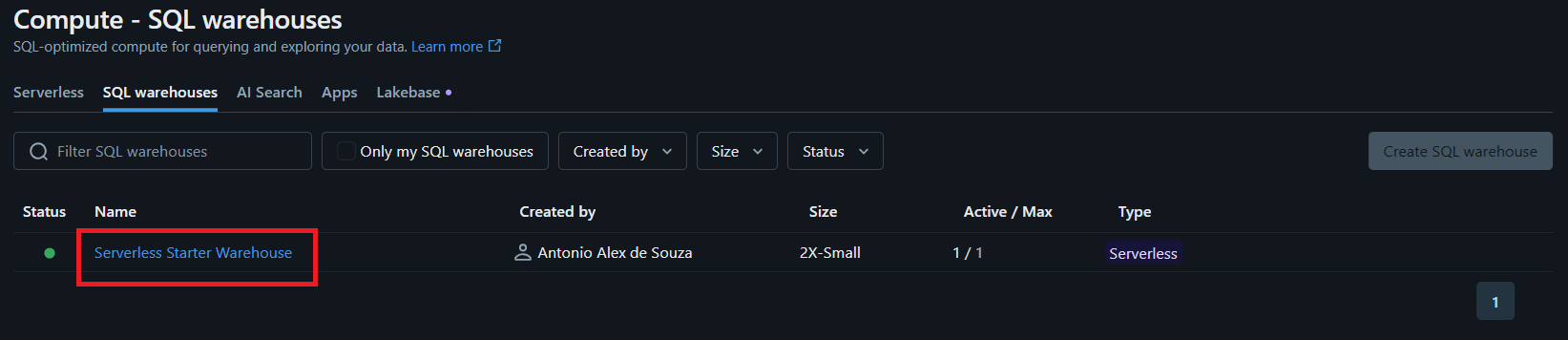 Captura 03 · SQL Warehouses ↗
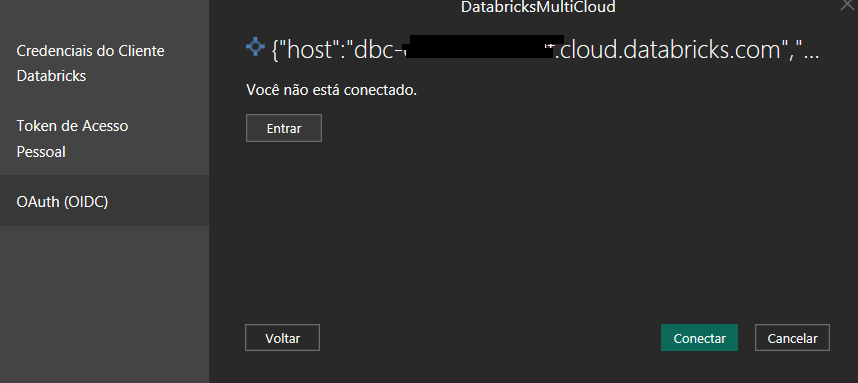 Captura 06 · Entrar ↗
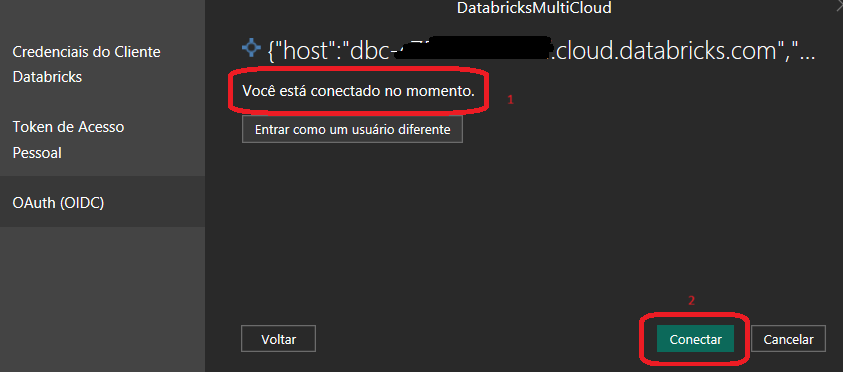 Captura 07 · Conectado ↗