Fontes
Tabelas Delta no Lakehouse, telemetria no Eventhouse e medidas de um modelo semântico do Power BI.
Guia ilustrado · Microsoft Fabric IQ · recurso em preview
Uma tabela informa o que aconteceu. Uma ontologia ajuda a explicar o que aquilo significa, como as coisas se relacionam e quais regras do negócio precisam ser consideradas por pessoas e agentes.
Adaptação didática dos seis capítulos oficiais da Microsoft Learn. Nomes de itens e botões aparecem em inglês para facilitar a reprodução na interface.
Antes de clicar
É uma camada que descreve tipos de entidade (Loja, Produto, Remessa), suas propriedades (StoreId, TemperatureC), relações (a loja opera a unidade de refrigeração) e regras (quando um estoque está em risco). Ela vincula esses conceitos a dados já existentes, sem obrigar o usuário a raciocinar apenas pelos nomes das tabelas.
Tabelas Delta no Lakehouse, telemetria no Eventhouse e medidas de um modelo semântico do Power BI.
Loja, produto congelado, posição de estoque e a relação entre uma remessa e seu destino.
O que é uma exceção de temperatura, qual estoque exige atenção e como calcular uma métrica.
O agente cruza conceitos e dados para investigar quais lojas precisam de intervenção.
“Quais lojas prioritárias no Oeste têm produto congelado abaixo do estoque de segurança, uma exceção recente de temperatura e disponibilidade na prateleira abaixo da meta? Qual é a próxima remessa?”
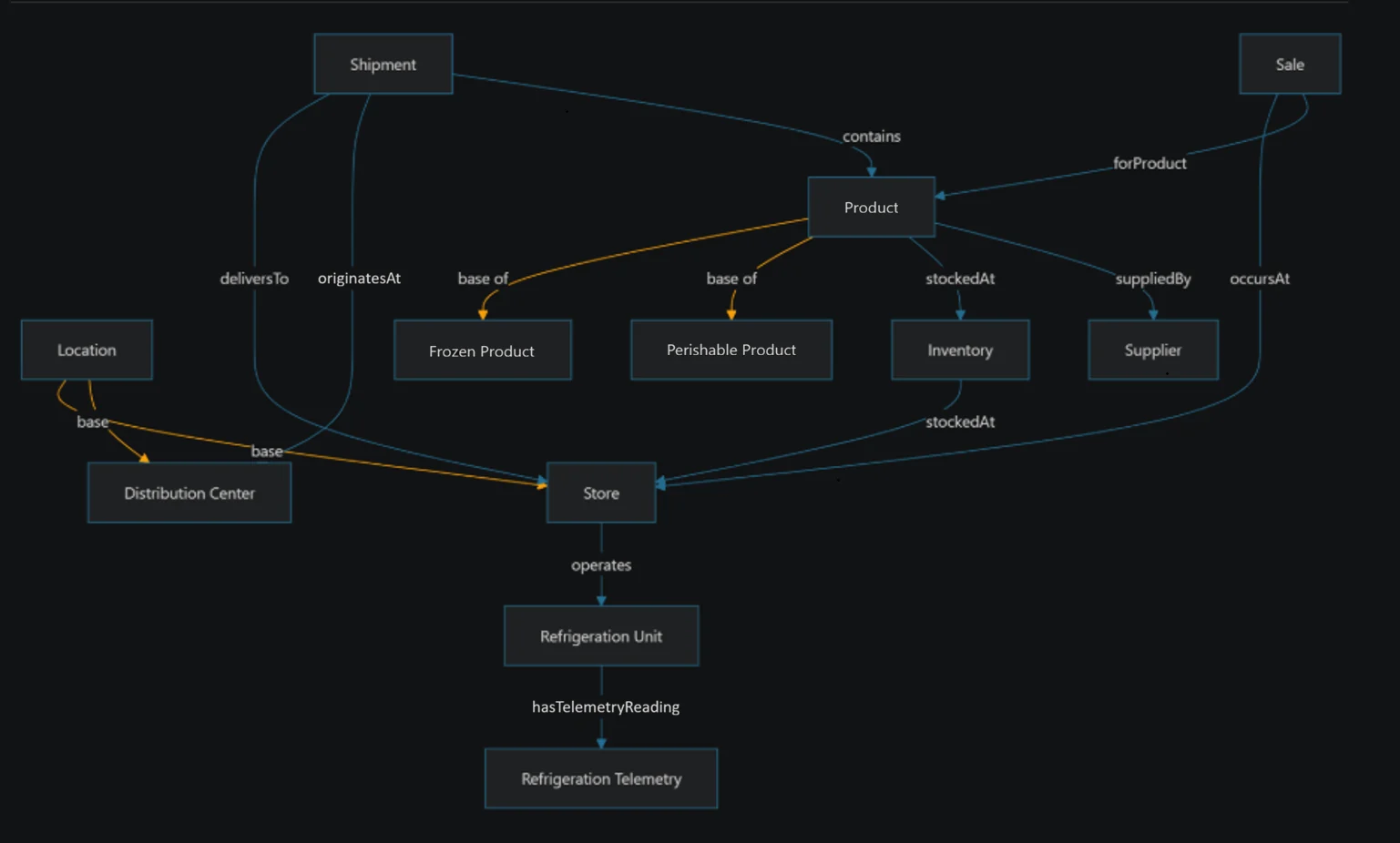
Não confunda: a ontologia descreve o domínio de negócio e liga conceitos a dados. A visualização em grafo é um recurso opcional para explorar conexões; o modelo semântico do Power BI continua responsável pelas medidas DAX que você já governa.
O tutorial usa três fontes diferentes no mesmo workspace. Faça essa preparação antes de criar a ontologia.
Você precisa de um workspace com capacidade habilitada para Fabric e das configurações do tenant Users can create ontology (preview) items e Users can create Fabric items ativas. Um administrador pode verificá-las em OneLake catalog → Govern → Configurations → Tenant settings. O recurso está em preview e a interface pode mudar.
SalesReport.pbix. O cenário representa a empresa fictícia Lakeshore Retail.+ New item → Lakehouse e nomeie LakeshoreStaticDataLH. Mantenha Lakehouse schemas selecionado. Em Get data → Upload files, envie os CSVs estáticos. Não envie refrigeration_telemetry.csv nem SalesReport.pbix aqui. Para cada CSV, use Load to Tables → New table.+ New item → Eventhouse, nomeie LakeshoreTelemetryDataEH e, no banco KQL criado, use Get data → Local file. Importe refrigeration_telemetry.csv para uma tabela chamada RefrigerationTelemetry.Import → Report, Paginated Report or Workbook → From this computer e escolha SalesReport.pbix. Isso cria também o modelo semântico com dados de vendas e medidas DAX.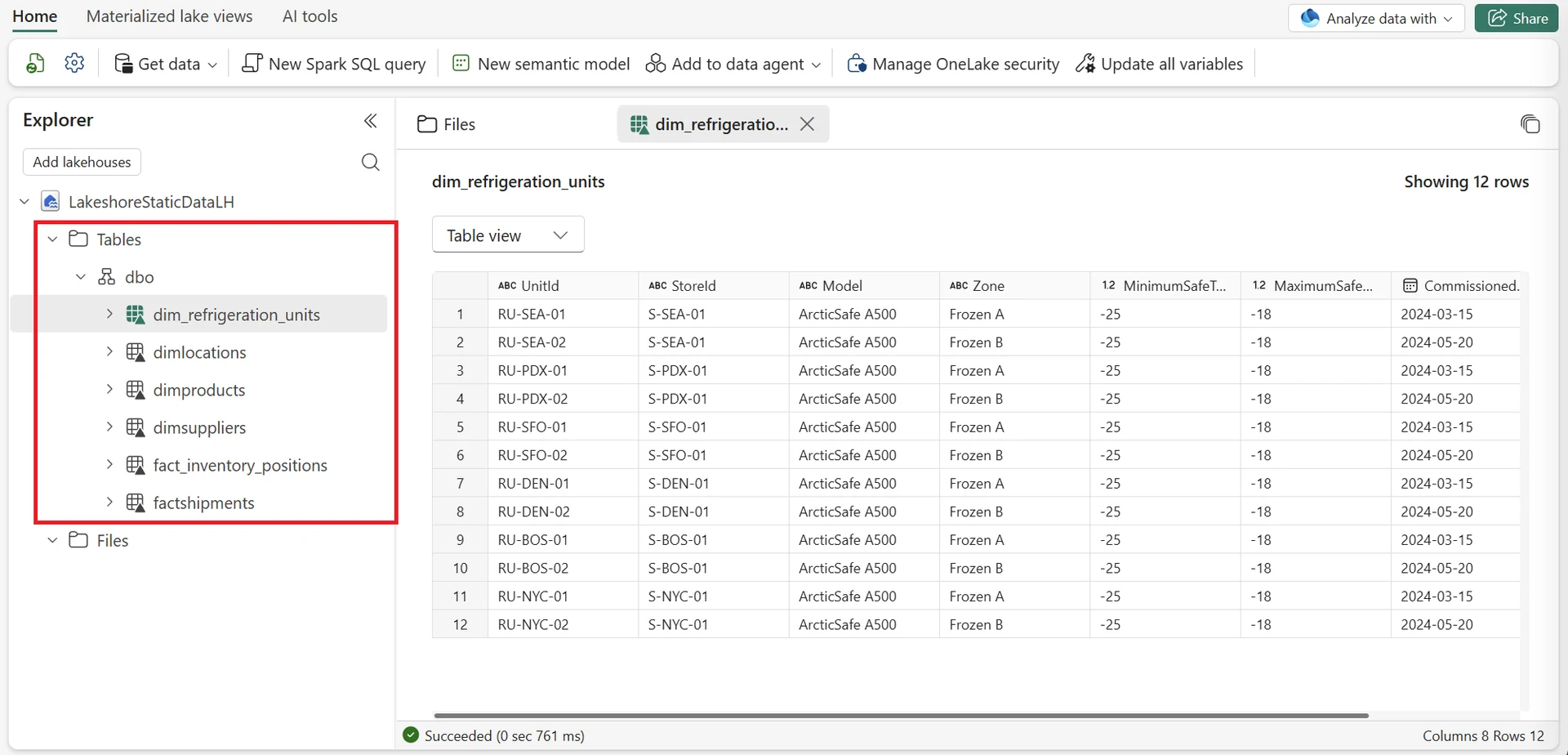
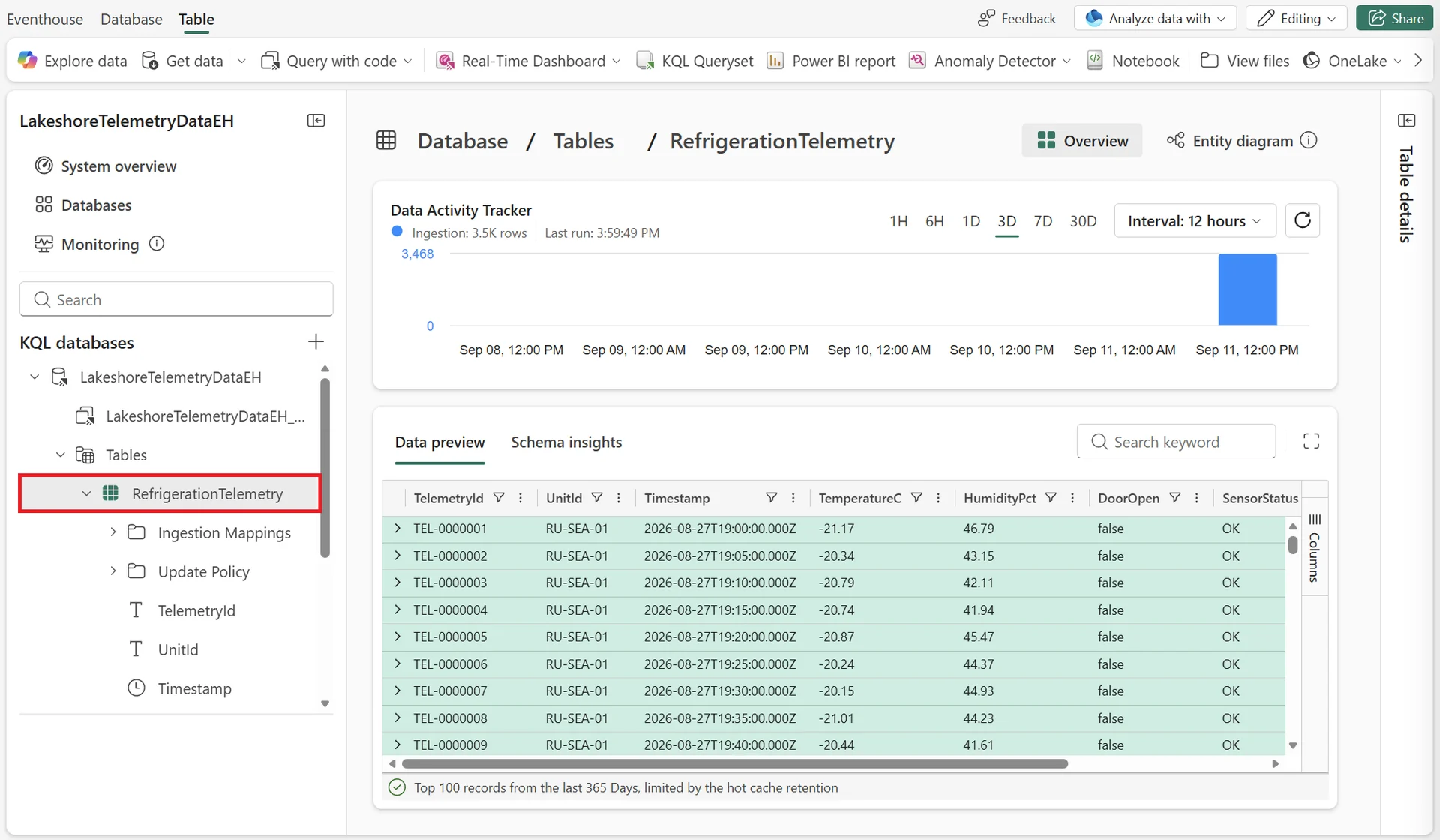
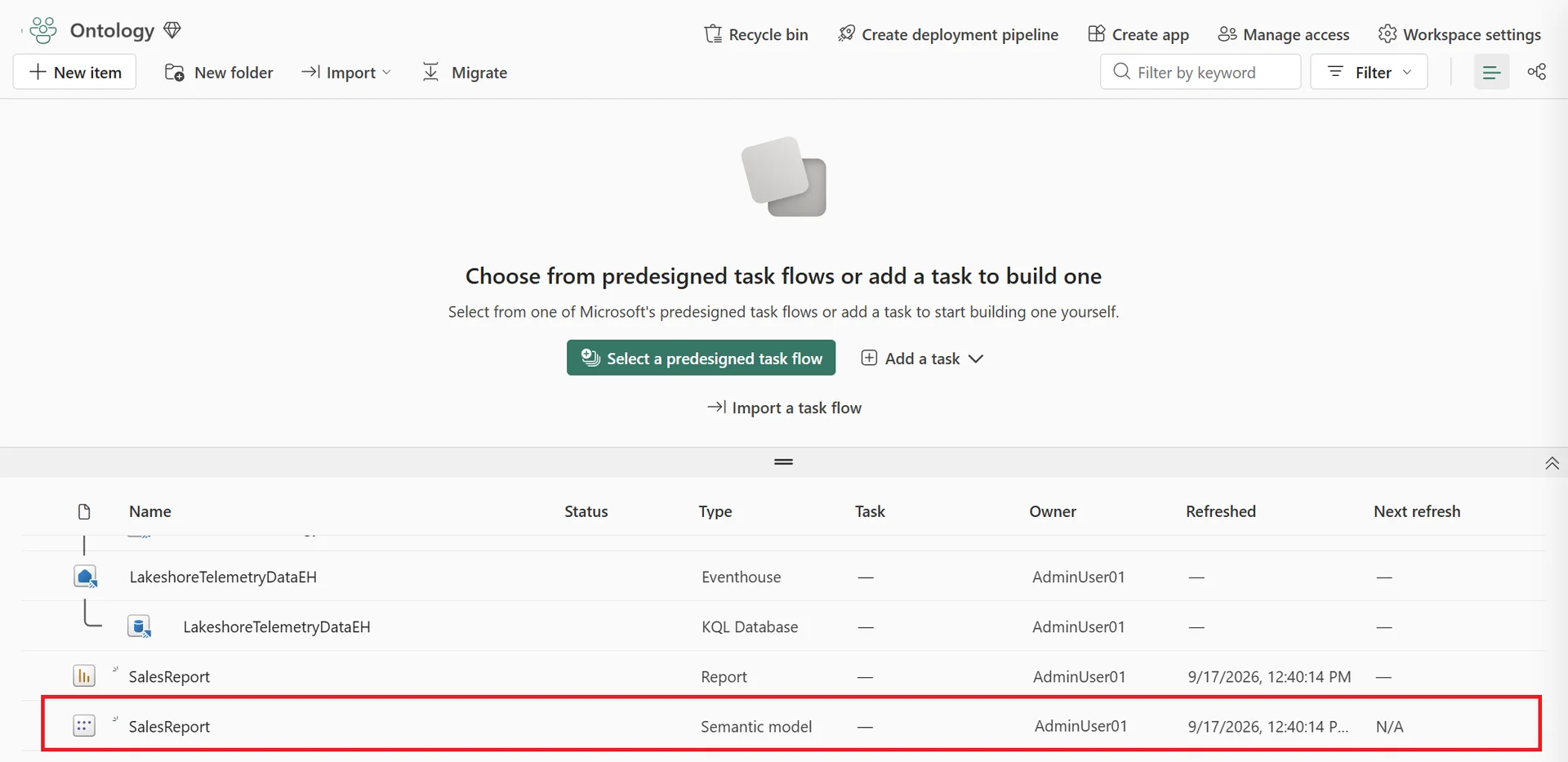
Ao terminar: o workspace deve conter Lakehouse, Eventhouse e modelo semântico antes da criação da ontologia.
Agora você transforma tabelas técnicas em objetos reconhecíveis para o negócio.
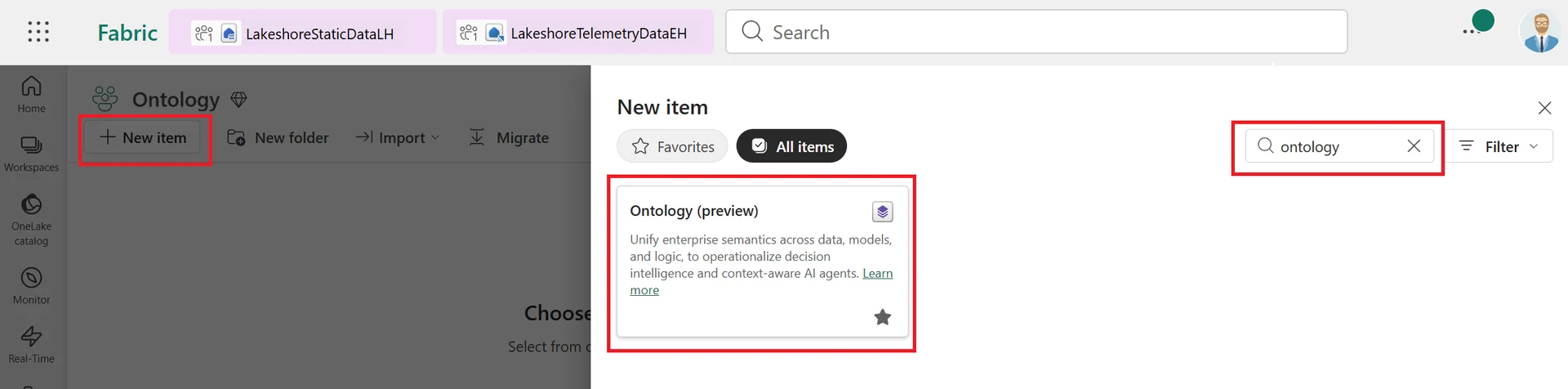
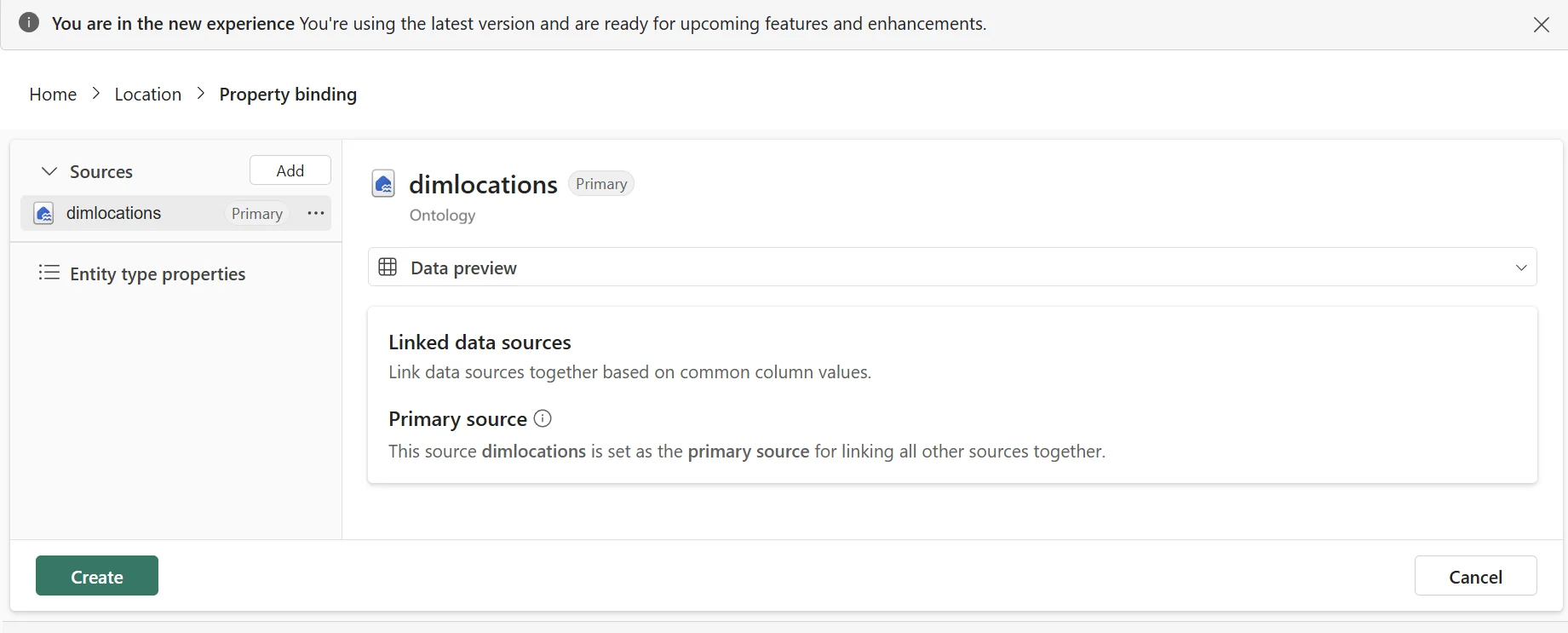
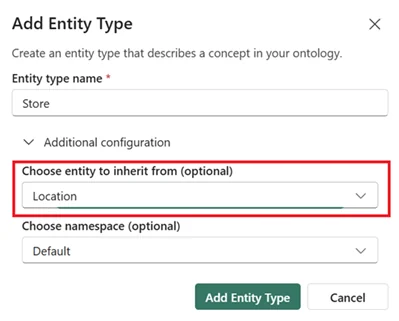
+ New item → Ontology (preview), informe LakeshoreOntology e selecione o workspace como localização.+ Add entity type e crie Location. Em … → Bind data → Add, escolha LakeshoreStaticDataLH → dbo → dimlocations. Revise as propriedades propostas e confirme Create.Store herdando de Location em Additional configuration. A herança traz as propriedades, mas não dispensa o vínculo da entidade filha com a fonte. Em Manage property bindings, associe a tabela dimlocations e revise as colunas.Refrigeration Telemetry, a origem é o Eventhouse.Ontology agent em Plan e peça uma entidade Sale vinculada à tabela Sales do modelo SalesReport. Revise o plano, mude para Act e aplique. Confira propriedades e duas métricas importadas do modelo semântico.Store → Add relationship, relacione Store a Refrigeration Unit com o verbo operates; associe LocationId a StoreId. Repita para os vínculos do mapa abaixo.| Entidade | Origem | Observação |
|---|---|---|
| Location, Store, Distribution Center | dimlocations | Store e Distribution Center herdam de Location. |
| Product, Frozen Product, Perishable Product | dimproducts | Os dois tipos específicos herdam de Product. |
| Inventory | fact_inventory_positions | Posição atual e disponibilidade do estoque. |
| Supplier, Shipment, Refrigeration Unit | dimsuppliers, factshipments, dim_refrigeration_units | Fornecimento, remessas e equipamento. |
| Refrigeration Telemetry | RefrigerationTelemetry no Eventhouse | Leituras de temperatura. |
| Sale | Sales no modelo SalesReport | Criada com auxílio do agente; medidas DAX preservadas. |
| Relação | Origem e chave | Destino e chave |
|---|---|---|
| operates | Store · LocationId | Refrigeration Unit · StoreId |
| deliversTo | Shipment · ToStoreId | Store · LocationId |
| occursAt | Sale · StoreId | Store · LocationId |
| stockedAt | Inventory · StoreId | Store · LocationId |
| originatesAt | Shipment · FromLocationId | Distribution Center · LocationId |
| forProduct | Sale · ProductId | Product · ProductId |
| stockedAt | Product · ProductId | Inventory · ProductId |
| suppliedBy | Product · SupplierId | Supplier · SupplierId |
| contains | Shipment · ProductId | Product · ProductId |
| hasTelemetryReading | Refrigeration Unit · UnitId | Refrigeration Telemetry · UnitId |
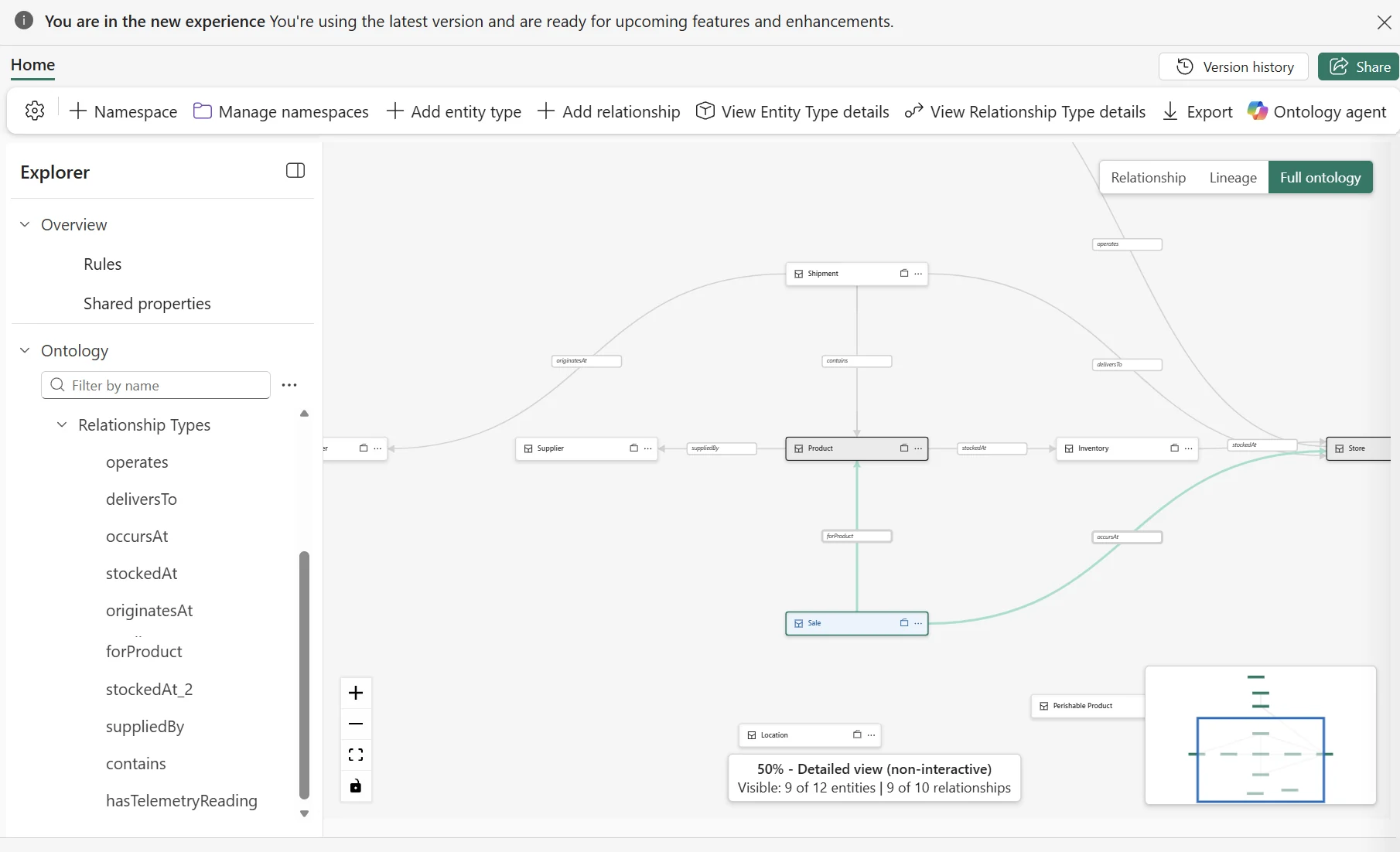
Shipment.ToStoreId → Store.LocationId significa que a remessa é entregue à loja correspondente. O nome da relação traz significado; as chaves fazem a ligação com os dados.Metadados e regras evitam que o agente adivinhe o que “prioritário”, “em risco” ou “exceção” querem dizer.
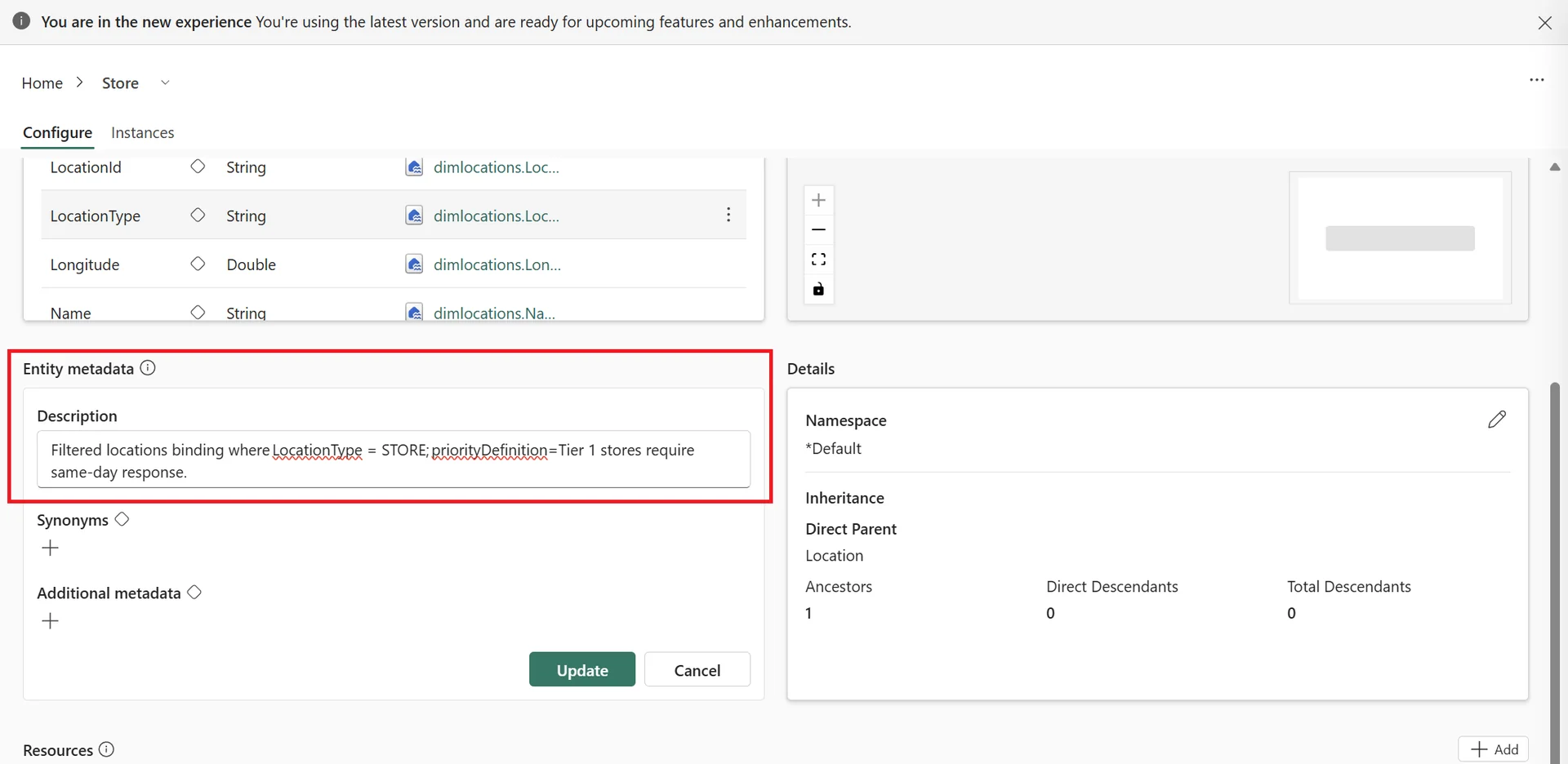
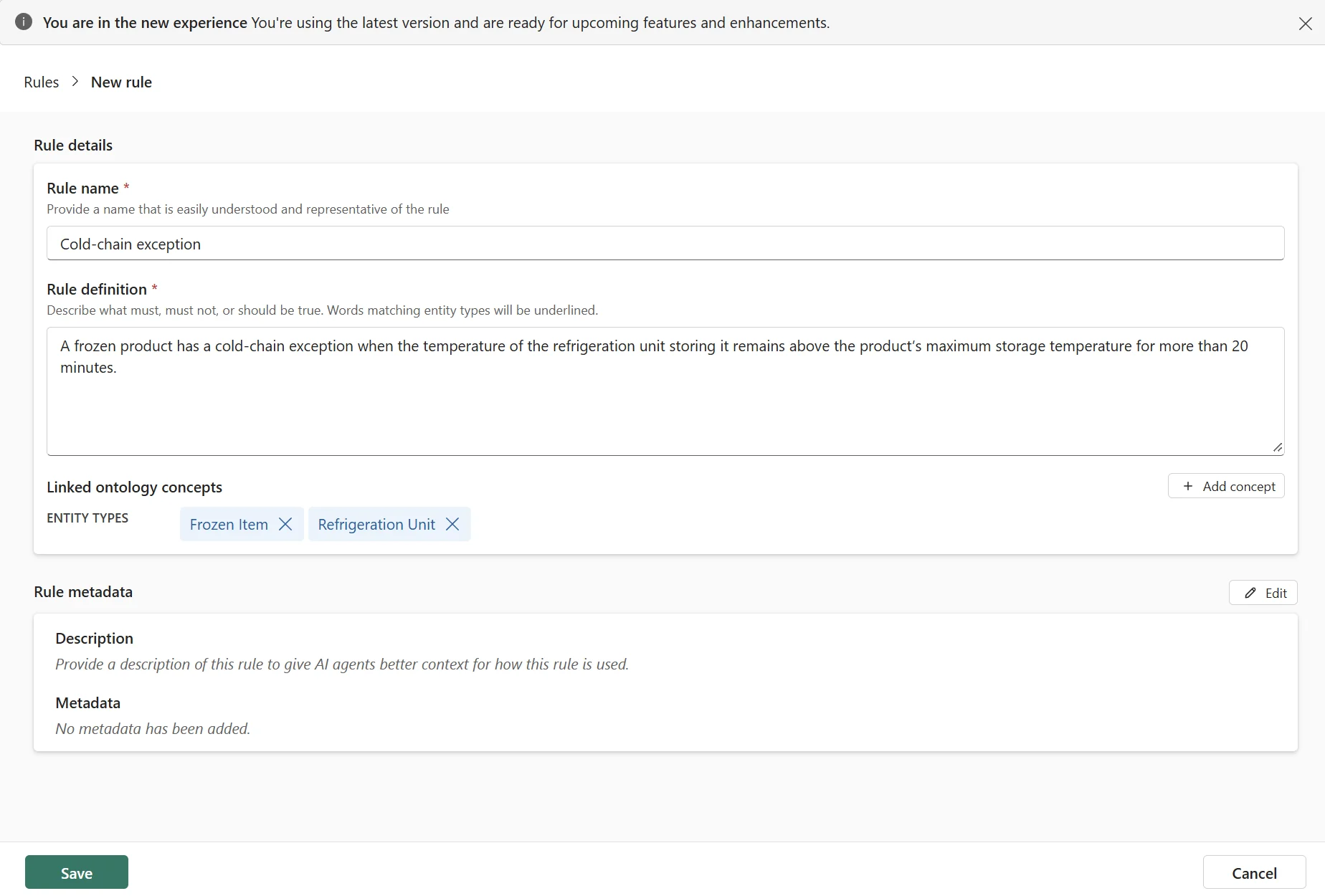
Store → View Entity Type details → Entity metadata e explique que lojas de prioridade Tier 1 exigem resposta no mesmo dia. Descreva também centro de distribuição, produtos congelados e perecíveis. Sinônimos podem ajudar o agente a reconhecer termos usados pelo time.Inventory, registre que On-Shelf Availability % é a soma de ShelfAvailableUnits dividida pela soma de ShelfCapacityUnits, deixando em branco quando o denominador é zero. No exemplo, menos de 95% indica baixa disponibilidade.ProductId, informe que é o identificador corporativo, não um SKU de fornecedor. Documente TemperatureC como graus Celsius e descreva relações como deliversTo e stockedAt em linguagem de negócio.Overview → Rules → + Create rule, registre as condições abaixo e vincule cada regra aos conceitos relevantes.Produto congelado ficou acima da temperatura máxima de armazenamento por mais de 20 minutos.
O estoque projetado fica abaixo do estoque de segurança antes da próxima entrega prevista.
A chegada estimada da remessa passa mais de 4 horas da chegada programada.
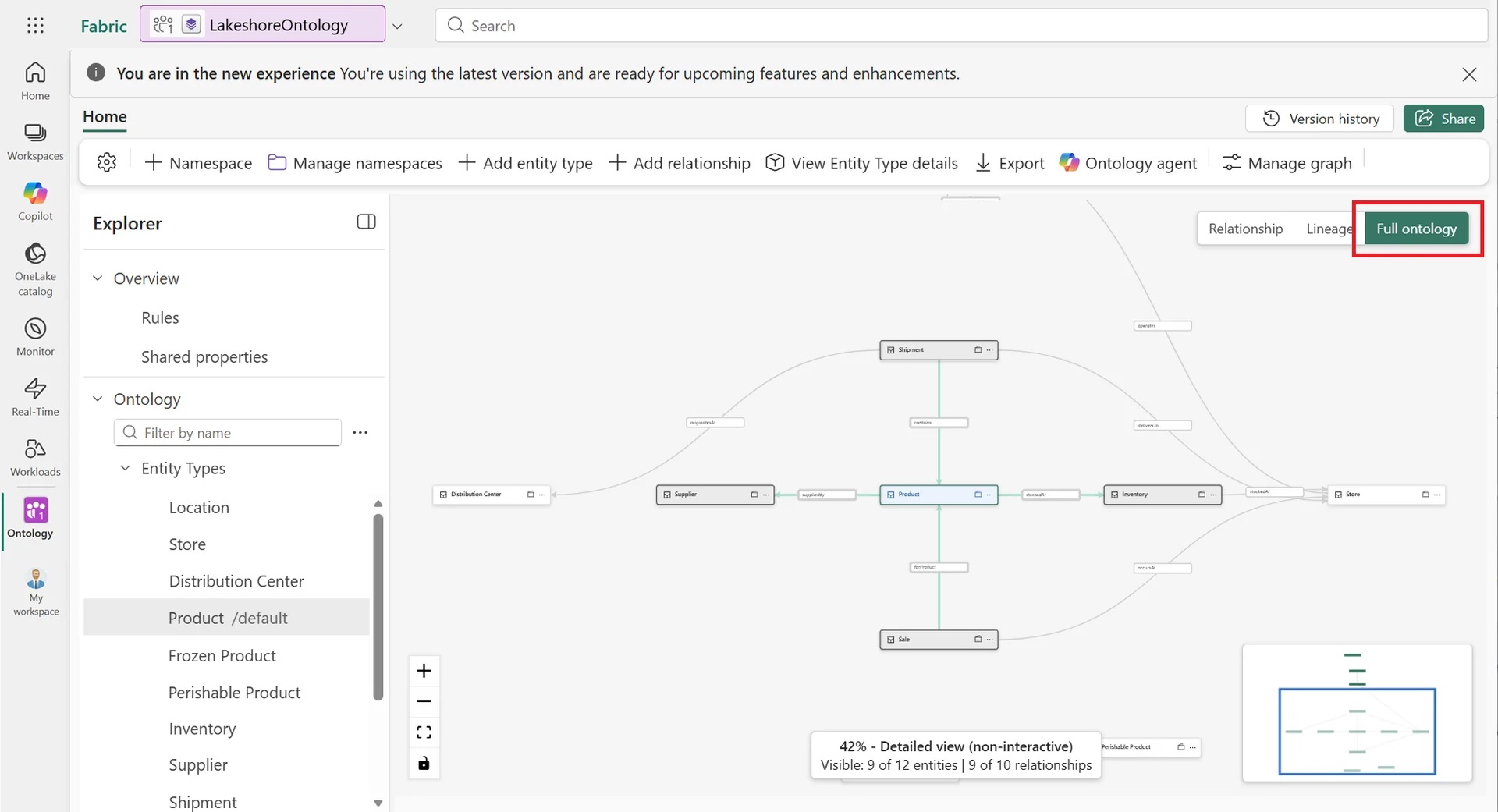
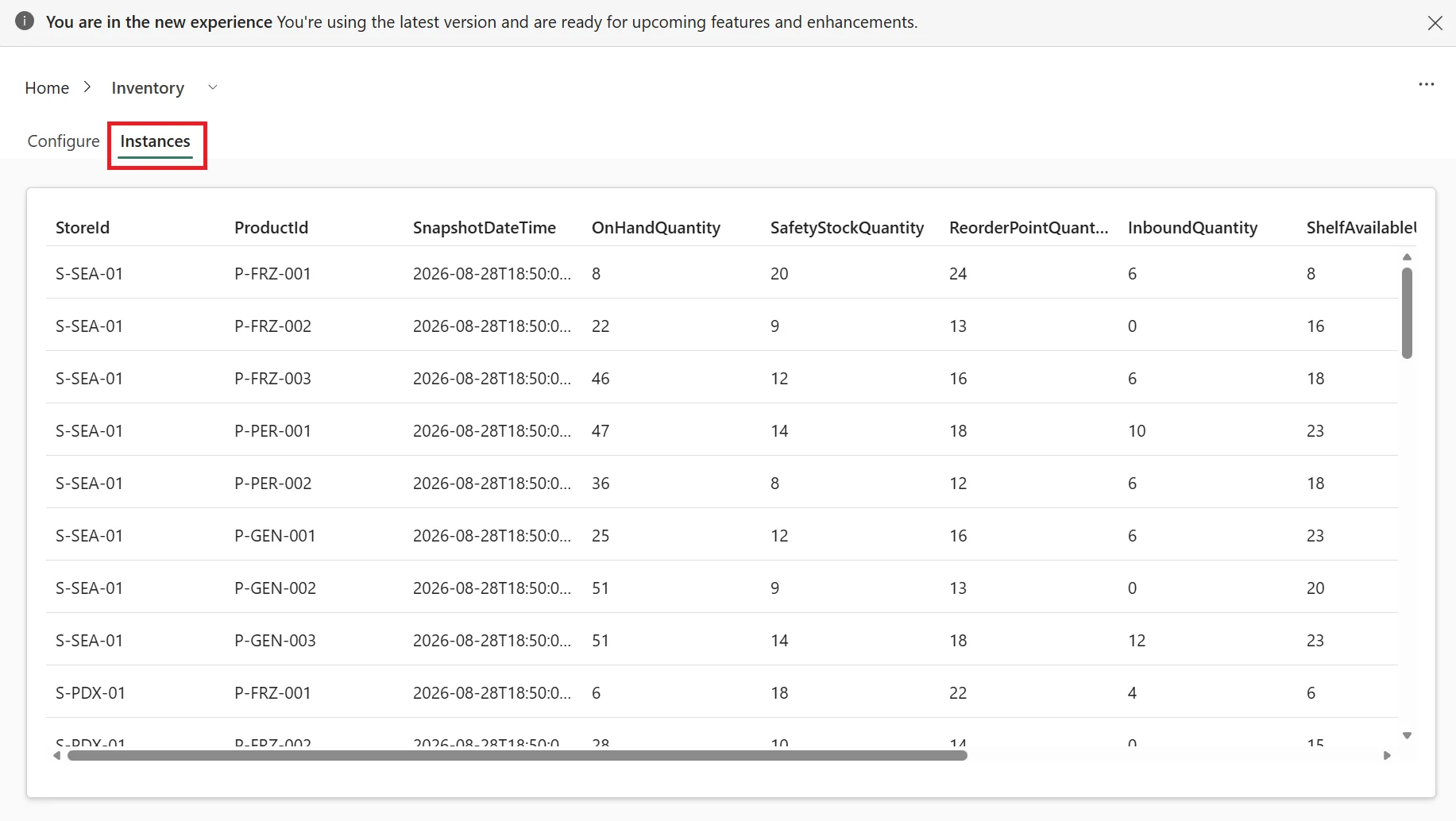
Uma ontologia bem desenhada precisa fazer sentido visualmente e mostrar instâncias reais das fontes.
Mostra todas as entidades e relações. Use para conferir se alguma peça ficou isolada.
Mostra a herança entre entidades, como Location → Store.
Mostra os vínculos de uma entidade selecionada com outras entidades.
Mostra as linhas que originaram cada tipo de entidade. Em Inventory, confira ProductId, OnHandQuantity e ShelfAvailableUnits.
Se quiser usar o grafo integrado, defina primeiro as chaves de cada entidade em Define entity type key; por exemplo, Store.LocationId, Product.ProductId e a chave composta Inventory(StoreId, ProductId). Depois use Manage graph → Continue → Materialize e, quando terminar, Explore graph.
Limite importante desta prévia: a projeção em grafo aceita tabelas Delta de Lakehouse ou banco espelhado. As entidades Sale (modelo semântico) e Refrigeration Telemetry (Eventhouse) não entram nesse grafo, embora permaneçam na ontologia. O grafo não é necessário para consultar a ontologia com o agente.
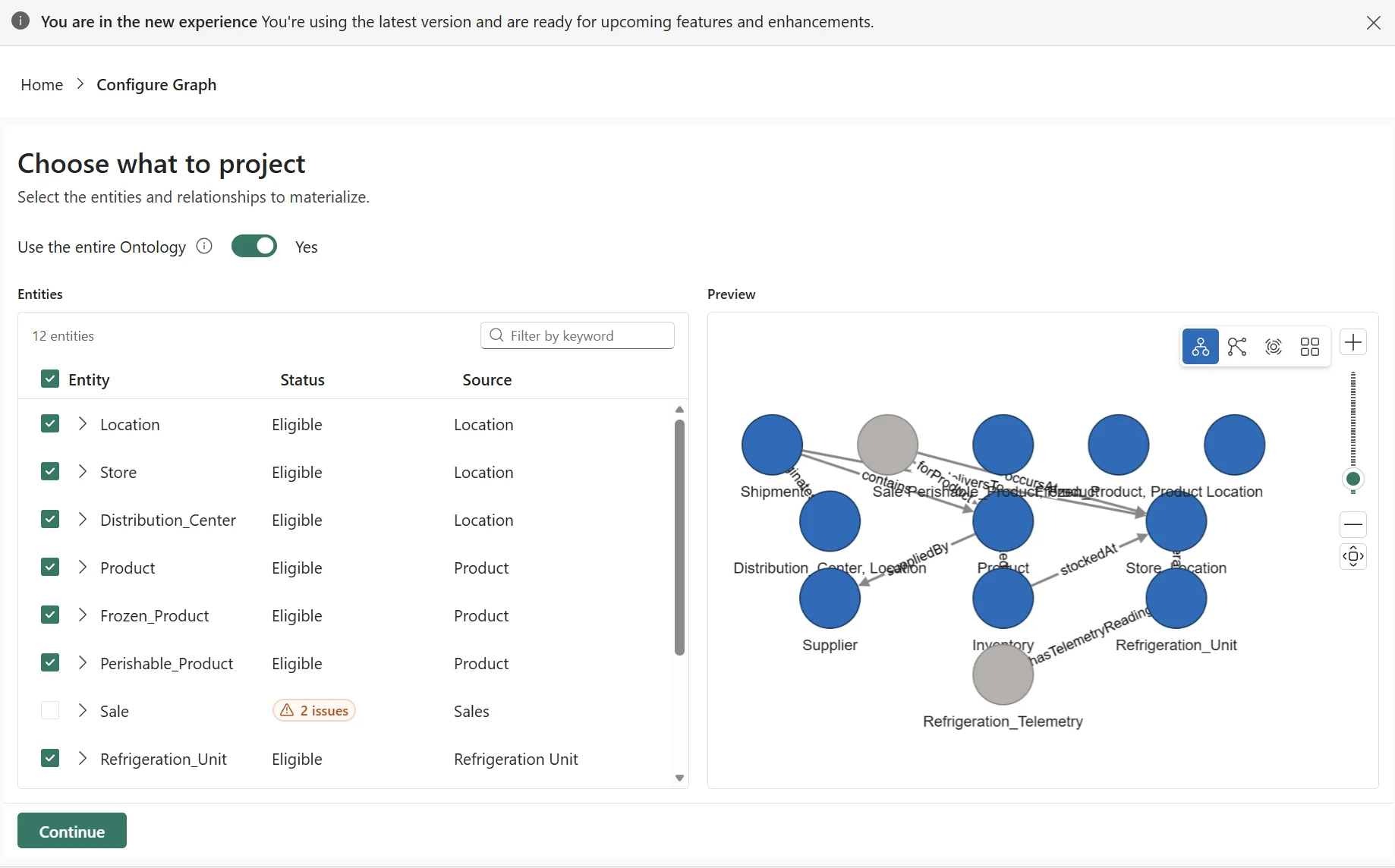
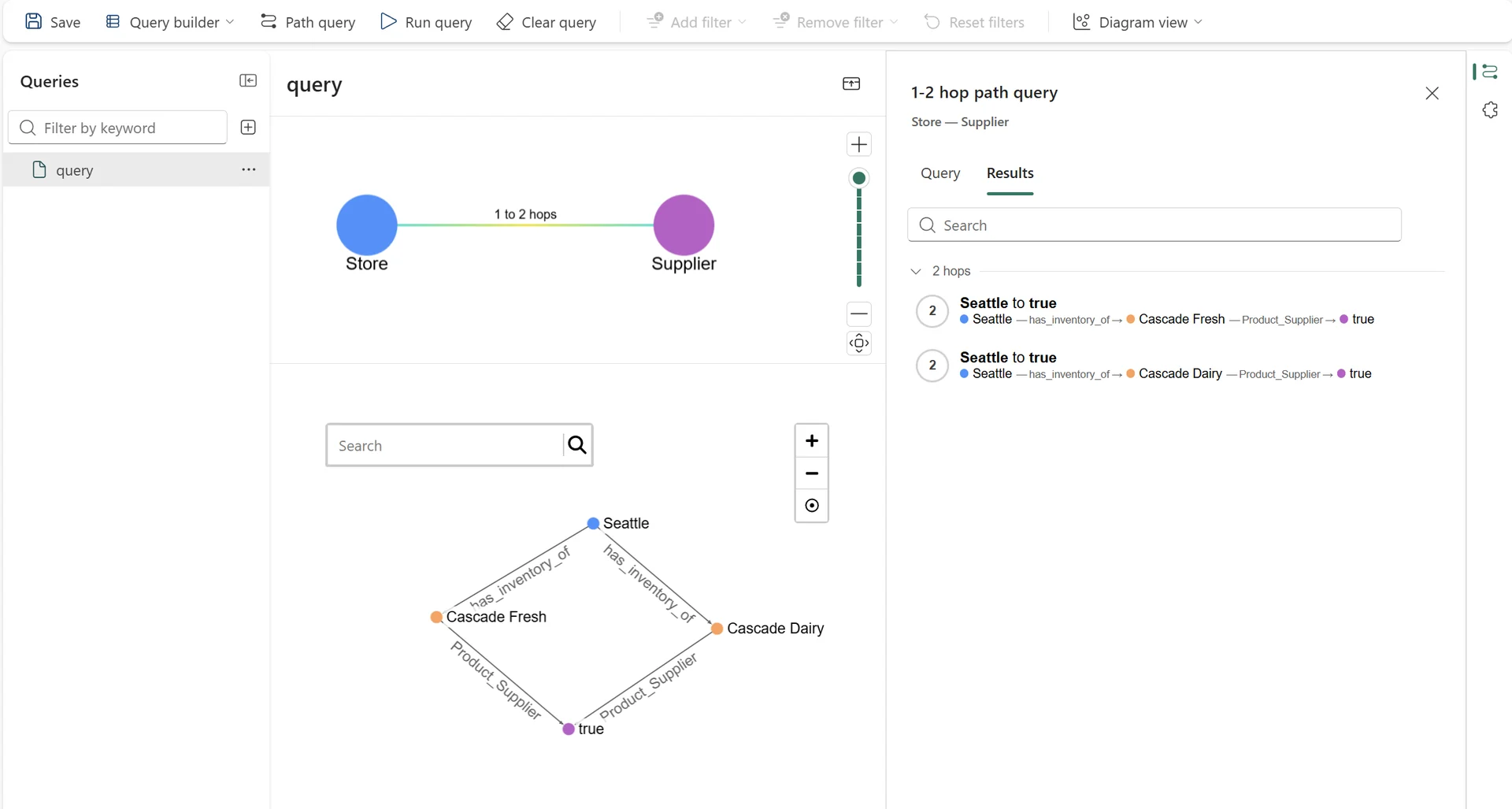
Para reproduzir o exemplo de caminhos da Microsoft, selecione Store como origem e Supplier como destino, filtre City = Seattle e SupplierName = Cascade Fresh Products, limite a dois saltos e execute Run.
O agente usa definições, vínculos e dados para responder; a qualidade da resposta depende da qualidade dessas três camadas.
Ontology agent. O painel abre em Plan, modo em que explora e consulta sem alterar o modelo.Quais lojas de alta prioridade da região Oeste têm produtos congelados abaixo do estoque de segurança, uma exceção recente de temperatura e disponibilidade na prateleira abaixo da meta? Para cada loja, mostre a próxima remessa e a previsão de chegada.
O resultado concreto varia com os dados carregados e com as permissões da sua conta. Os exemplos ilustrados abaixo são da documentação oficial.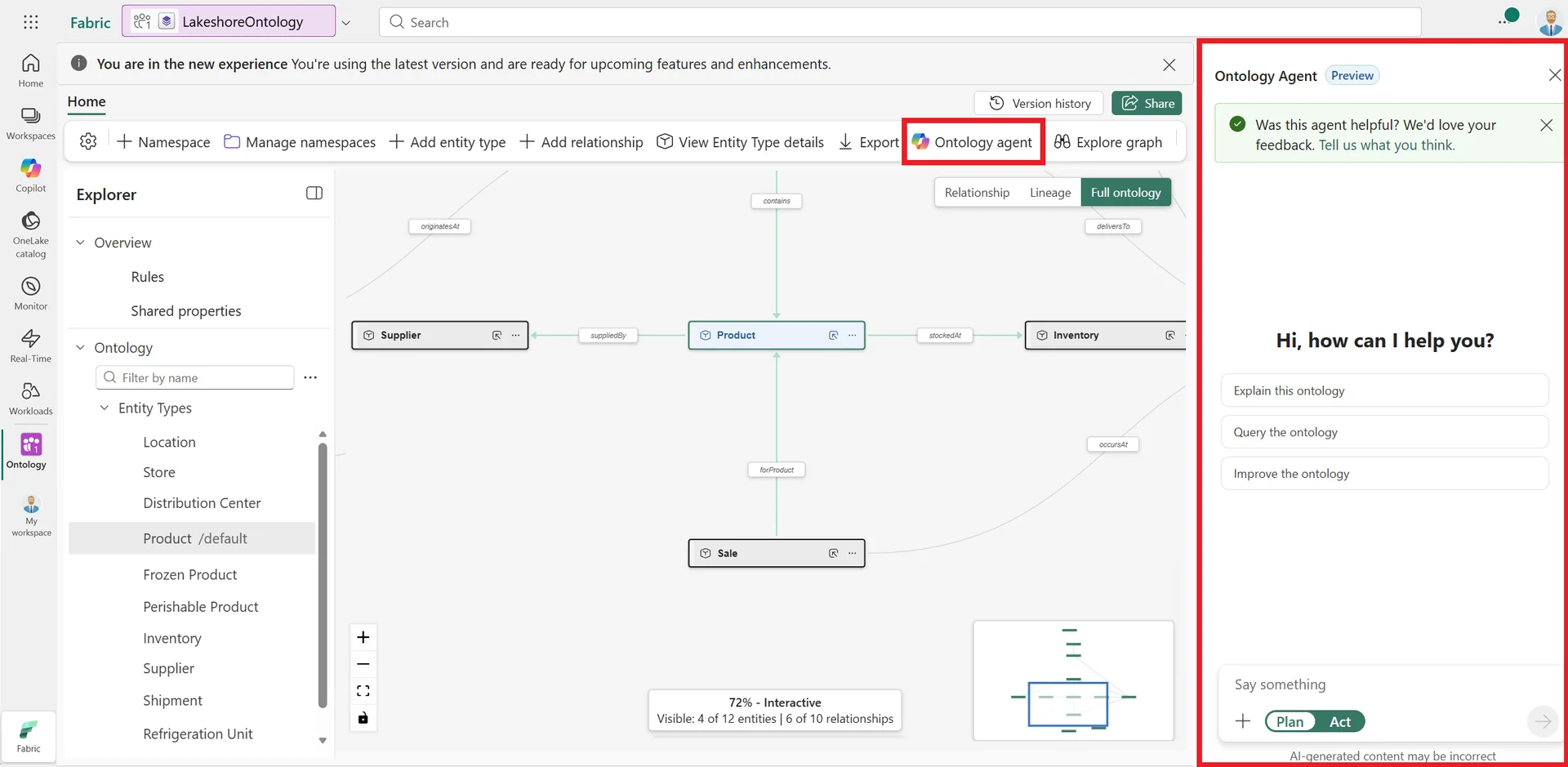
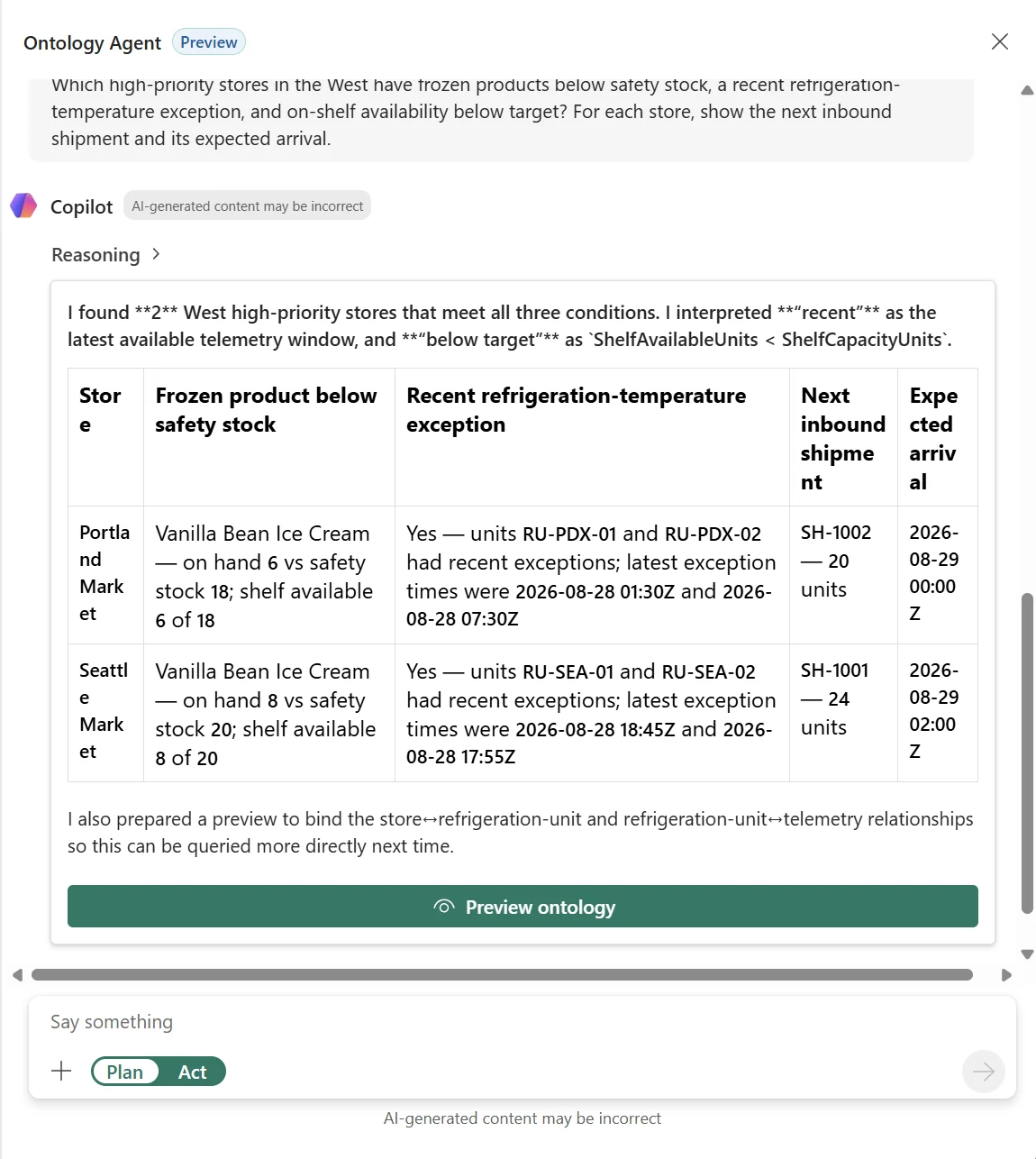
Plan serve para propor, examinar e consultar. Act aplica mudanças de modelagem após sua revisão. Em produção, mantenha um responsável pelos vínculos e regras, valide a resposta com a fonte e limite o acesso do agente ao necessário.
Uma camada de significado que reúne dados estáticos, telemetria e métricas governadas para responder a uma pergunta operacional concreta.
Depois do exercício: a Microsoft orienta excluir o workspace de prática em Workspace settings → Remove this workspace e apagar os arquivos locais de exemplo. Essa ação remove todos os itens do workspace; execute-a apenas se ele foi criado exclusivamente para este tutorial e você não precisa mais dos recursos.
Esta página explica o fluxo com palavras próprias. As capturas de interface foram adaptadas do tutorial da Microsoft Learn e estão atribuídas em cada legenda. Confira a documentação se a interface mudar durante o período de preview.