Contexto
Qual problema ou decisão motivou a análise?
DADOS · VISUALIZAÇÃO · DECISÃO
Transforme números em histórias claras. Escolha o visual certo, dê contexto e construa algo que ajude alguém a decidir.
01 / FUNDAMENTOS
É a representação gráfica de informações com recursos como gráficos, mapas, tabelas e diagramas. Ela ajuda a perceber padrões, tendências, comparações e valores fora do esperado.
Um bom visual reduz o esforço para entender o dado. A escolha depende da pergunta, do público e da decisão a tomar — não apenas da ferramenta disponível.
Veja também: Análise Exploratória de Dados ↗02 / FOCO NO USUÁRIO
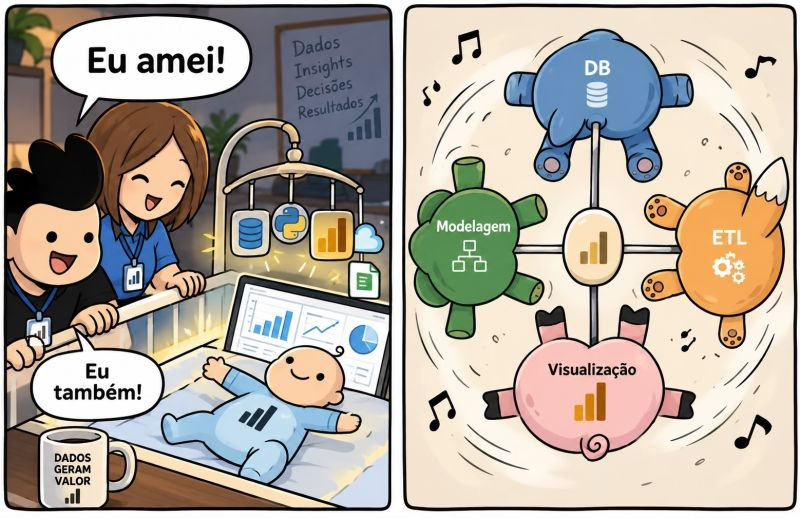
Na área de dados, é fácil nos empolgarmos com tecnologias, gráficos sofisticados e soluções que demonstram nosso conhecimento técnico.
Mas existe uma pergunta que deveria vir antes de qualquer desenvolvimento:
Estamos resolvendo o problema do usuário ou apenas criando algo que nós achamos interessante?
Um bom profissional de dados não entrega apenas dashboards, pipelines ou modelos. Ele entende necessidades, escuta o usuário e transforma dados em soluções que fazem sentido para o negócio.
💡 A complexidade técnica não define o valor de uma entrega. A utilidade para quem a recebe, sim.
No final, não importa o quanto você gostou da solução. Importa o quanto ela ajudou alguém.
E você, costuma envolver o usuário antes de começar a desenvolver?
03 / NARRATIVA
Dados isolados não contam a história inteira. Contexto, evidência e uma conclusão acionável ajudam o leitor a entender por que o resultado importa.
Praticar storytelling ↗Qual problema ou decisão motivou a análise?
Qual comparação ou tendência sustenta o argumento?
Qual insight precisa ficar evidente?
O que a pessoa pode fazer em seguida?
03.1 / AULAS EM VÍDEO
A playlist reúne aulas para estudar técnicas de visualização e praticar com exemplos.
Abrir a playlist completa no YouTube ↗04 / DESAFIO PRÁTICO
Assista ao vídeo e tente transformar a ideia em uma entrega que alguém consiga usar. O desafio vai além de reproduzir a aparência: descubra qual pergunta o painel responde e que ação ele pode provocar.
Abrir o vídeo no YouTube ↗Quem utilizará o painel? Qual pergunta precisa responder?
Monte uma primeira versão. Explique dados, medidas, filtros e escolhas visuais.
Mostre a alguém. A pessoa encontra o insight e sabe que ação tomar?
Se o visual estiver bonito, mas ninguém souber o que fazer depois de olhar, revise a pergunta de negócio e a apresentação.
04.1 / OUTRAS FERRAMENTAS
Depois do desafio, explore três publicações reais: Censo Escolar 2023 no Looker Studio, ENEM 2014 no Tableau Public e um painel sobre coronavírus no Power BI. São bases diferentes; compare a navegação, os filtros e a clareza de cada mensagem.
Exemplo de relatório publicado no ambiente do Google.
Exemplo de análise de tendências publicada por Alex Souza.
Painel interativo sobre coronavírus publicado no Power BI. Observe como os indicadores e filtros ajudam a explorar o tema.
Abrir o painel sobre coronavírus no Power BI ↗Alguns navegadores bloqueiam visualizações incorporadas. Os links acima abrem cada relatório diretamente na plataforma.
Quer comparar também com Power BI? Abra o painel sobre coronavírus no Power BI ↗
05 / ESCOLHA DO VISUAL
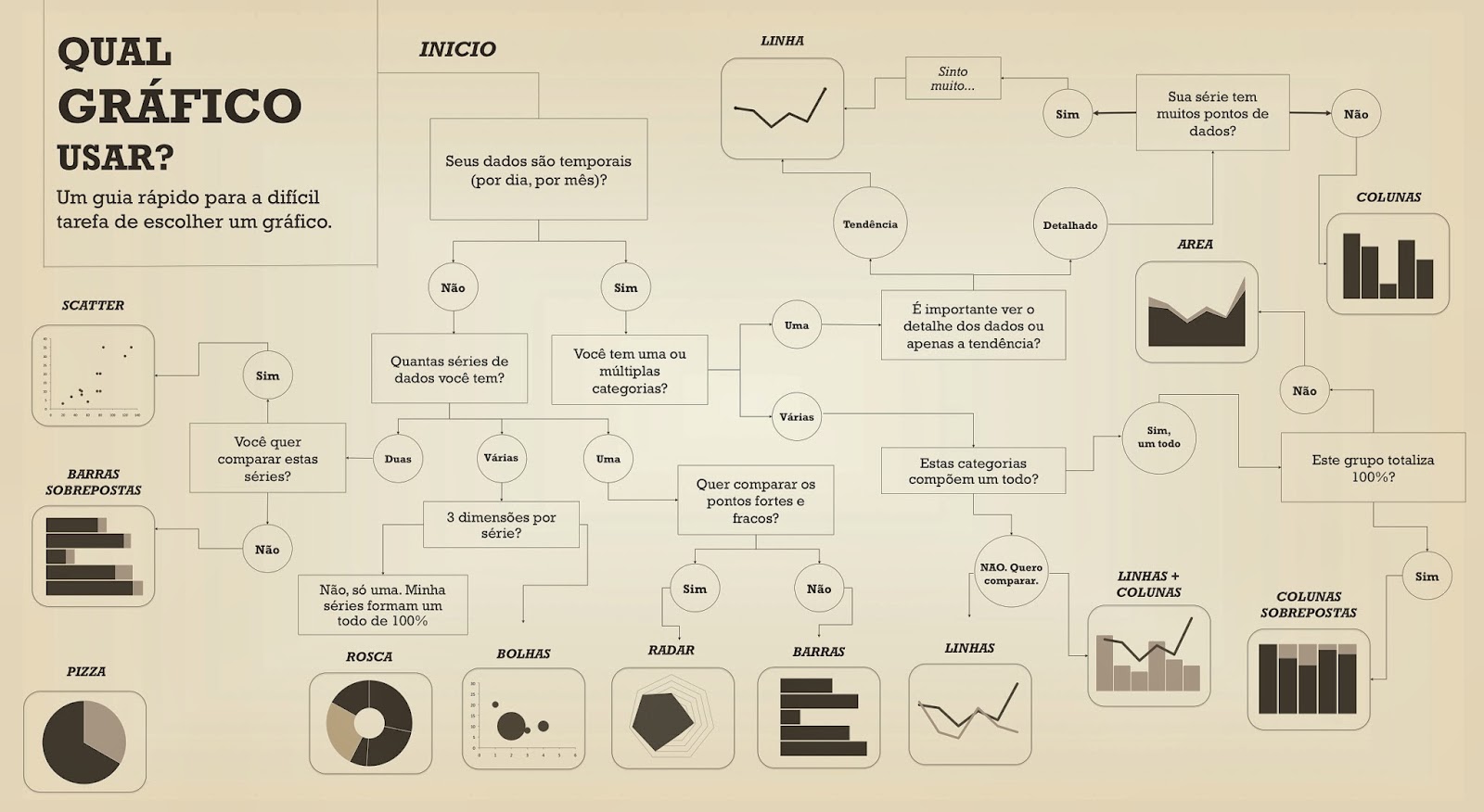
Selecione o objetivo da análise para ver uma recomendação inicial. Teste a leitura com alguém que usará o resultado.
Ideal para comparar produtos, áreas ou grupos. Ordene as barras quando a classificação for a mensagem principal.
Evite: muitas categorias e rótulos ilegíveis.
Ilustração didática com valores fictícios.Velocímetros costumam ocupar muito espaço para mostrar um valor; considere um número acompanhado de meta e tendência.
06 / QUALIDADE VISUAL
A profundidade dificulta comparar alturas e proporções.
Mostre o contexto do eixo; em barras, o zero é geralmente essencial. Em linhas, documente quando o recorte for útil.
Use cor para orientar a leitura, sem transformá-la em ruído.
Separe perguntas diferentes em visuais ou camadas de detalhe.
Quando as partes são parecidas ou numerosas, barras costumam facilitar a comparação.
Título, unidade, período, fonte e definição da métrica precisam estar claros.
Um painel bonito, cheio de efeitos e indicadores, pode continuar inútil se não ajudar ninguém a decidir. Valide com usuários quais indicadores importam, quais decisões eles apoiam e se houve mudança após a entrega.
O padrão Z de leitura: em páginas lidas da esquerda para a direita, o olhar costuma passar pelo topo, descer na diagonal e percorrer a parte inferior. Isso pode orientar a posição das informações mais importantes, mas deve ser testado com o público e o tipo de painel.
Veja exemplos de visualizações problemáticas ↗07 / DESIGN VISUAL
Criar visualizações eficazes vai além de escolher o gráfico certo. Princípios de design ajudam a tornar a mensagem clara, acessível e útil para quem precisa agir.
Remova elementos desnecessários e foque no essencial.
Pergunte: “Este elemento ajuda a contar a história?” Se não, retire.
Use cores de forma estratégica para destacar informações importantes.
Limite a paleta principal e use tons consistentes. Reserve uma cor de destaque para o insight.
Mantenha escalas e proporções que não distorçam as diferenças.
Em gráficos de barras, comece pelo zero. Se recortar outra escala, deixe isso explícito e justifique.
Escolha fontes claras e tamanhos que permitam ler títulos e rótulos.
Crie hierarquia visual: título maior, unidades visíveis e rótulos legíveis também no celular.
Garanta que o visual possa ser entendido por mais pessoas, inclusive quem tem daltonismo.
Não dependa apenas das cores: acrescente rótulos, formas ou padrões e confira o contraste.
Ler sobre acessibilidade e daltonismo ↗O visual deve funcionar em diferentes tamanhos de tela.
Teste no celular, tablet e computador. Simplifique a apresentação quando o espaço for menor.
08 / FERRAMENTAS
Há opções para dashboards corporativos, exploração de dados e publicação de gráficos. Compare facilidade de uso, fontes disponíveis, custos, governança e quem vai manter a solução.
Para começar: Excel e Looker Studio ajudam a testar uma primeira ideia. Metabase facilita perguntas e painéis compartilhados; Datawrapper é útil para publicar gráficos em páginas.
Para equipes e produtos: compare Power BI, Tableau, Qlik e Amazon Quick Sight. Superset é uma opção de código aberto para equipes que podem manter a própria instalação. Python, R e D3.js permitem visuais sob medida.
09 / BIBLIOTECA E CONTINUIDADE
10 / PRÓXIMO PASSO
Escolha uma pergunta real, monte um primeiro visual, teste com alguém da área e ajuste. A capacidade de visualizar dados melhora com prática e feedback.
Praticar storytelling ↗11 / EXEMPLO DO QUE NÃO FAZER
As duas versões mostram os mesmos valores: Equipe A = 90 e Equipe B = 100. Compare a sensação de diferença.
O eixo começa em 85. As barras fazem uma diferença de 10 parecer enorme.
Com o zero como base, a proporção entre as barras corresponde aos valores.
Gráficos de barras codificam valor pelo comprimento: cortar a base pode distorcer a comparação. Em outros tipos de visual, um recorte pode ser útil se estiver claramente indicado e fizer sentido para a pergunta.
Ver mais exemplos no viz.wtf ↗10 / VEJA TAMBÉM
Observe soluções de outros autores e teste diferentes maneiras de apresentar a mesma pergunta.